Windowsでまず覚えたいショートカットキーまとめ【初心者向け】
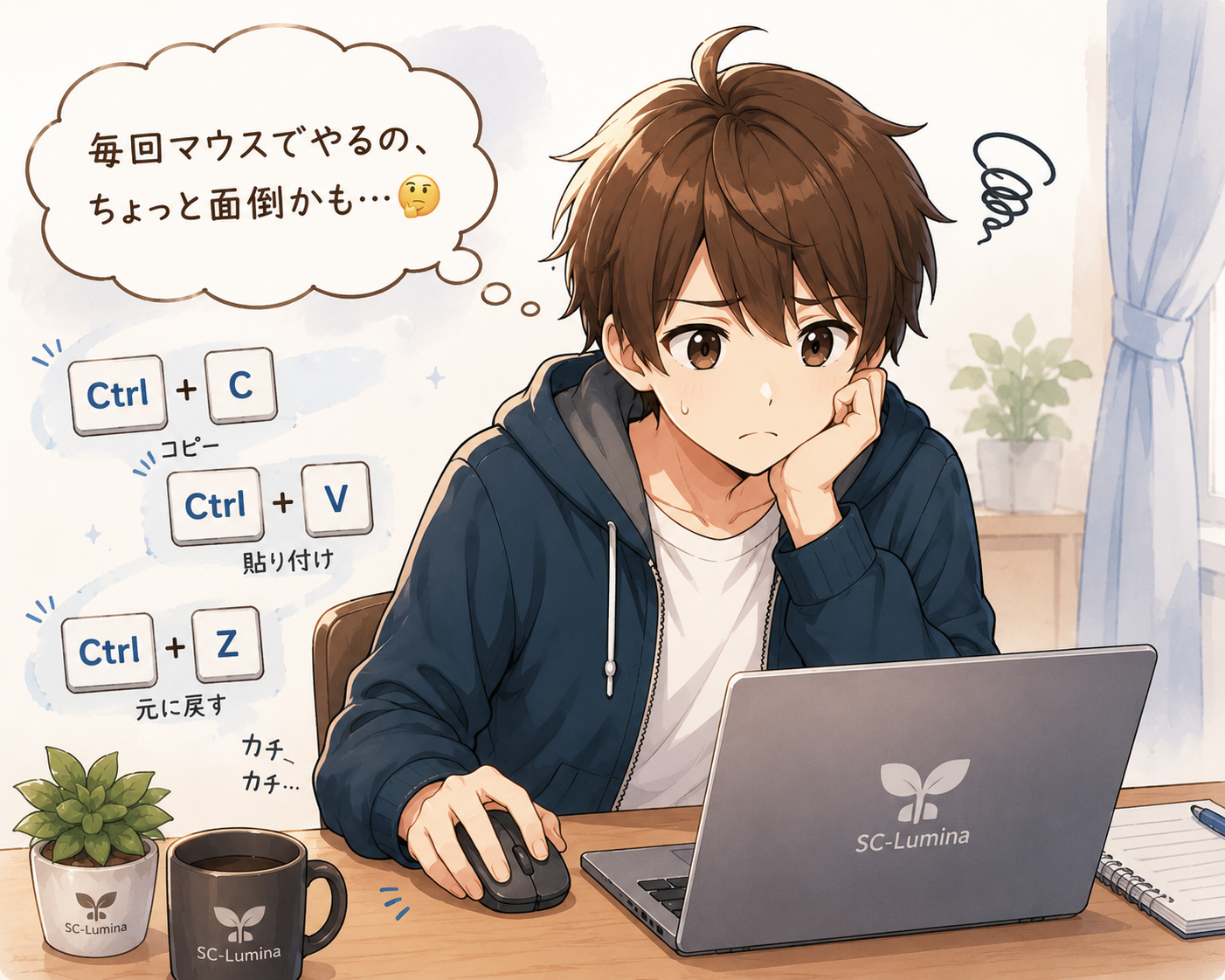
「マウスでちまちまコピーしてるの、なんか遅い気がする…」
そんなふうに感じたことありませんか?😅
マウス操作があまり好きじゃなくて、
カーソルを動かしてクリックして…を繰り返しているうちに、
「なんかめんどくさいな…」って感じてた時期があったんです😅
でも、ショートカットキーを7〜8個覚えるだけで、
日々の作業時間がどんどん短くなっていくんですよ✨
この記事では、パソコン初心者の方でも今日からすぐ使えるショートカットキーを
厳選してまとめました。ただ一気に全部覚える必要はないので少しずつ使っていきましょう😊
⌨ まずはこれだけ覚えよう
よく使う操作ほど、ショートカットにすると効果を実感しやすいです😊
下の表を見て「あ、これよく使う!」と思ったものから試してみてください✨
| ショートカット | 内容 | こんな場面で使う |
|---|---|---|
| Ctrl + C | コピー | テキストや画像をコピーするとき |
| Ctrl + V | 貼り付け | コピーしたものを別の場所に貼るとき |
| Ctrl + X | 切り取り | 移動させたいとき(コピーして消す) |
| Ctrl + Z | 元に戻す | 「あ、ミスった!」と思ったら即これ🆘 |
| Ctrl + Y | やり直す | 「戻しすぎた!」というときにCtrl+Zを取り消せる |
| Ctrl + S | 上書き保存 | 作業中にこまめに押す習慣をつけると安心 |
| Ctrl + F | 文字を検索 | 長い文書やWebページで目的の言葉を一瞬で見つける |
| Ctrl + W | タブを閉じる | ブラウザのタブが増えすぎたときにサクッと閉じる |
| Alt + Tab | アプリの切り替え | Excelとブラウザをぱっぱっと切り替えたいとき |
| Win + D | デスクトップ表示 | 画面を一瞬で片づけたいとき(急に後ろから覗かれたときとか😂) |
💡 上達が早い人がやっている3つのコツ
ショートカットって、覚えようとすると逆に覚えられないんですよね😅
「使い続けたら自然と手が覚えた」がほとんど。なので、そのための工夫を紹介します✨
-
1週間、1個だけ意識する
最初の1週間は「Ctrl+Zだけ使う!」と決めて集中。次の週に次の1個。
一気に全部やろうとすると、全部身につかないままになっちゃいますよ💦
-
付箋に書いてモニターの横に貼る
「今週のショートカット:Ctrl+F」と書いた付箋を目に入る場所に。
アナログですが、これが意外と効くんですよね😊
-
マウスを使いたくなったら一瞬止まる
「あ、今ショートカットで代替できるかも?」と意識するだけでいいんです。
最初は手間でも、3日もすれば勝手に指が動くようになりますよ✨
😱 よくある失敗と対処法
ショートカットに慣れてくると、こんな失敗もあるんです😅
最初は「あ、やっちゃった…」って何回もなってたんですよね💦
でもそのときに対処できるものもあるので、
その方法をお教えしますね😊
-
Ctrl+WでExcelを閉じようとしちゃった😱
→ 保存前なら「保存しますか?」と出るので落ち着いて対応してください😊
あせって「いいえ」を押さないことだけ意識しておけば大丈夫ですよ
-
Ctrl+Zを押しすぎて戻りすぎた💦
→ そんなときはCtrl+Yでやり直せますし、ショートカットを覚えてない場合は普通に「やり直し」を選びましょう✨
-
Alt+Tabでどこいったかわからなくなった😂
→ Altを押したままにすると一覧が表示されたままになるので、ゆっくりTabで選べば大丈夫です😊
こういう失敗も含めて、少しずつ慣れていってください✨
最初は失敗しちゃうかもですが、慣れたらショートカットはかなり使える機能ですよ

📝 まとめ
今回紹介したショートカットをおさらいすると…
✅ Ctrl+Z(元に戻す)は知らないと損レベルの必須技
✅ Ctrl+Y「戻しすぎた!」というときにCtrl+Zを取り消せるのでセットで覚えちゃおう
✅ Ctrl+Fで長い文書もサクッと検索
✅ Alt+Tabでアプリ切り替えが格段にスムーズに
全部一気に覚えなくて大丈夫です😊
今日から1~2個だけ、意識して使ってみてください
最後に、ショートカットは大抵のアプリのメニューを開いたときに書かれています。
気にして見てみるのもいいと思いますよ😊

📦 ファイル整理もラクにしたい方へ
ファイル整理をもっとラクにしたいと思い、「SortLumina」と言うツールを作成しています。
実際に僕が使用しているので、もしよかったら一度見てください。さらに作業がラクになりますよ✨