ダウンロードフォルダ、もう何ヶ月も放置してませんか?
「あとで整理しよう」が積み重なって、
気づいたらファイルが100件以上…
探すたびにストレス。保存するたびに罪悪感。
そんな「ちょっとした面倒」を、ワンクリックで解決できるのが
「Sort Lumina」です。
📚 目次
🔧 SortLuminaとは
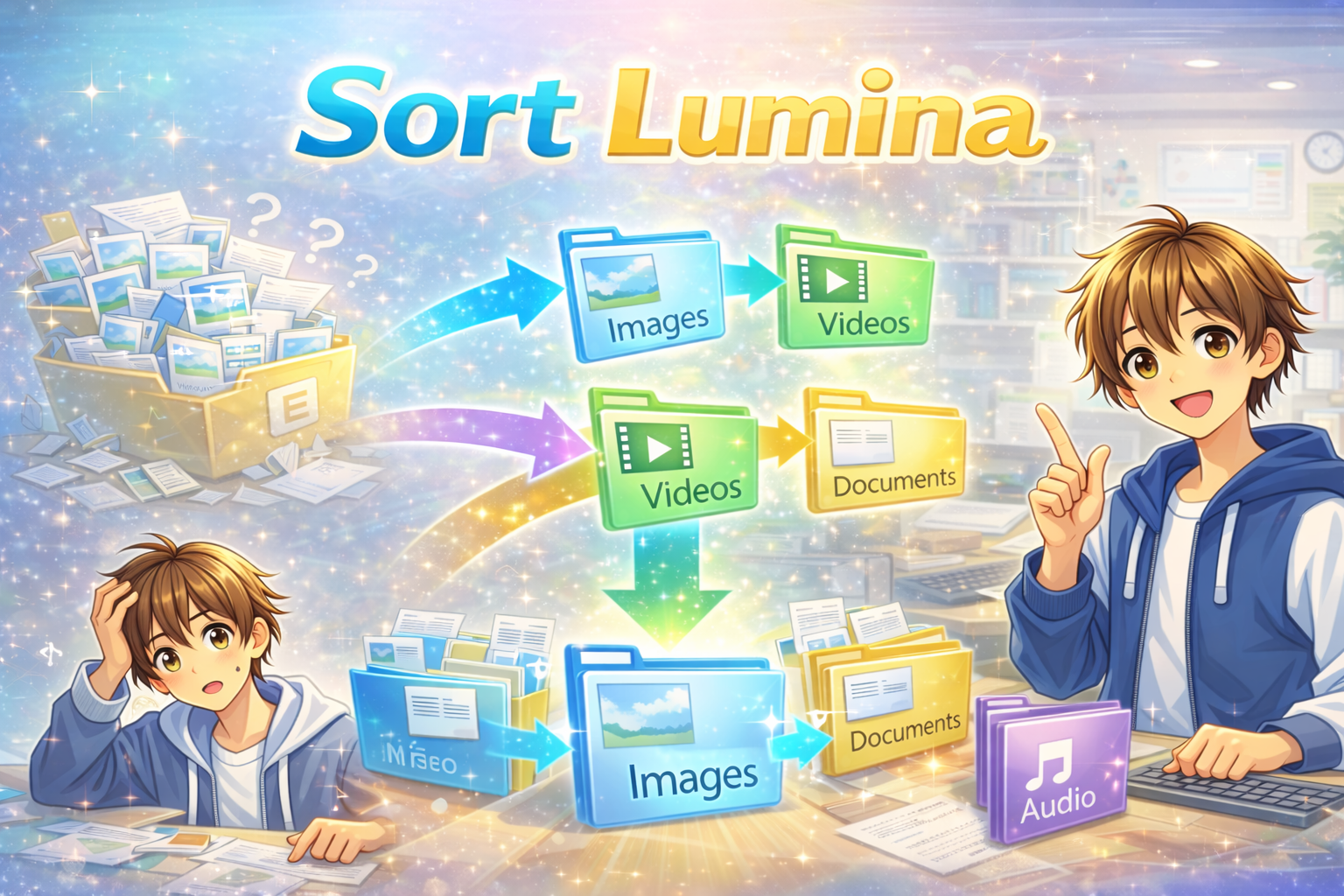
Sort Luminaは、選んだフォルダの中を
画像・動画・ドキュメント・音楽に
自動で仕分けしてくれるWindowsツールです。
操作はたったの3ステップ。
フォルダを選んで、ボタンを押すだけ。
インストール不要・ネット接続不要・広告なしで、
難しい設定も一切ありません。
私自身、ダウンロードフォルダが
ファイルだらけになる悩みをずっと抱えていました。
「手動で整理するのが面倒すぎて、結局放置」
を繰り返していたので、自分のために作ったツールです。

✨ SortLuminaでできること
画像・動画・ドキュメント・音楽のフォルダを自動で作成し、ファイルを一括で仕分けします。
- ワンクリックで自動整理
- フォルダを選ぶだけでOK(ドラッグ&ドロップ対応)
- 実行前にファイル数を確認できる
- ファイルの削除はゼロ。移動のみなので安心
買い切り・広告なし・オフライン完結で、安心してずっと使い続けられます。
💰 なぜ有料なの?
「こういうツール、フリーソフトでもあるんじゃ?」
正直なところ、似たようなことができる
無料のバッチファイルやスクリプトは存在します。
でも、こんな経験はありませんか?
- ダウンロードしたら英語だらけで使い方わからない
- 設定が複雑でそもそも起動しない
- 怪しくて実行するのが怖い
Sort Luminaは「使えるかな?」で悩む時間がゼロです。
フォルダを選んで、ボタンを押す。それだけ。
価格は500円。コーヒー1杯より安い金額で、
毎月ファイル探しに使っていた時間が丸ごと返ってきます。
「たった500円か」と思えたなら、
それがこのツールの魅力です。
🔰 SortLuminaの使い方(3ステップ)
操作は3ステップで完了します。
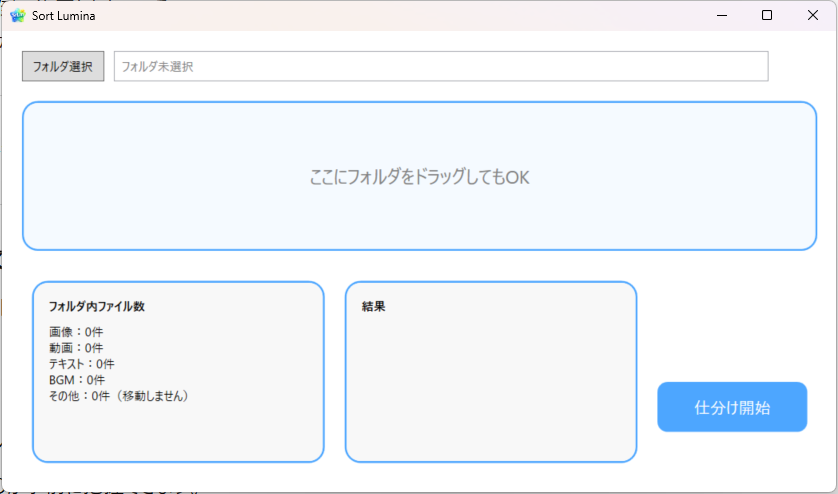
STEP1:フォルダを選択
フォルダを選択するか、画面にドラッグ&ドロップするだけでOKです。
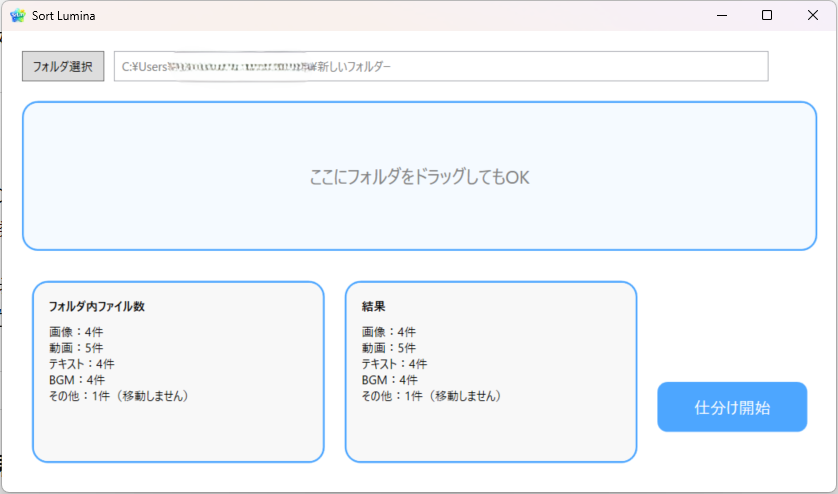
STEP2:実行
実行前に「何件のファイルが対象か」が表示されます。
内容を確認してから進められるので安心です。
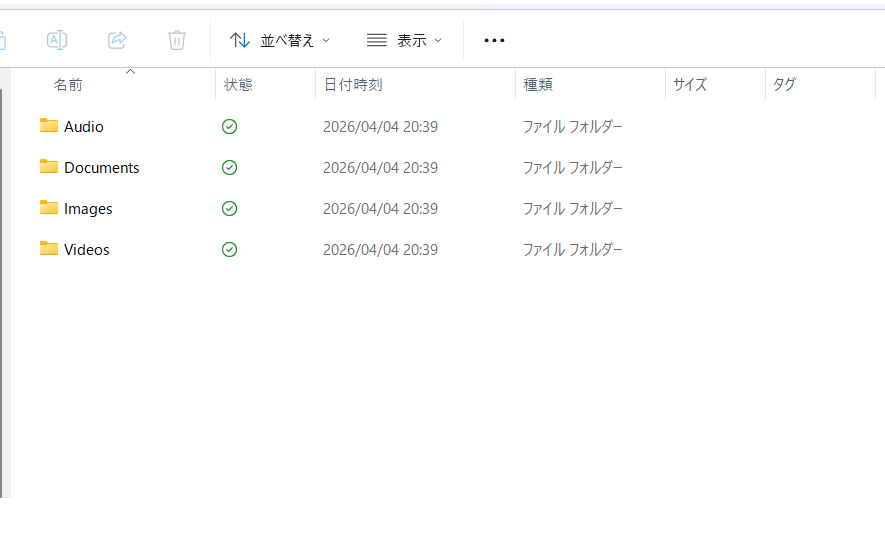
STEP3:仕分け結果の確認
画像・動画・ドキュメント・音楽のフォルダが自動で作られ、
ファイルが整理された状態で並んでいます。
💡 おすすめの使い方
ダウンロードフォルダを月1回だけ整理する
「とりあえず保存」したファイルが溜まったら、
Sort Luminaを起動してワンクリック。
それだけで、フォルダがすっきりします。
🖨 Dドライブの整理にも使える
写真・動画・資料が混在しているドライブも、
1つのフォルダに集めてSort Luminaにかければ
あっという間に種類別に整理されます。
⚠ 注意点
ご利用前に以下の点をご確認ください。
- ファイルの削除は一切行いません(移動のみです)
- 対象は選択したフォルダの直下のみです(サブフォルダは対象外)
- 分類できないファイルは移動されません
- 同じ名前のファイルがあった場合は上書きせずスキップします
- 画像・動画・ドキュメント・音楽以外のファイルは移動されません
❓ よくある質問(FAQ)
Q. ファイルが消えることはありますか?
ありません。Sort Luminaはファイルの「移動」のみを行います。
削除は一切しないので、安心してお使いください。
Q. 分類できないファイルはどうなりますか?
その場に残ります。強制的に移動したり、削除したりはしません。
Q. 同じ名前のファイルがあった場合はどうなりますか?
上書きせずにスキップします。
既存のファイルが変更されることはありません。
Q. サブフォルダ内のファイルも整理されますか?
いいえ。対象は選択したフォルダの直下のみです。
深い階層には影響しません。
📝 まとめ
「ずっと後回しにしてたフォルダ整理」が、
今日の5分で片付きます。
難しい操作はなし。
ファイルが消える心配もなし。
500円ぽっきりで、ずっと使い続けられます。
ここまで読んで、少しでも
「便利そうだな」と思ったなら、
きっとあなたにも合っているツールです。
ファイル整理は、後回しにすればするほど面倒になります。
だからこそ、今このタイミングで
一度ラクしてみませんか?😊