Folder Lumina
AIで作ったイラストって、どうしてますか?
遊びで作ったイラスト。
SNSや動画用に作ったイラスト。
アイコン用に作ったイラスト。
気づけば、お気に入りのイラストがいっぱい余っていませんか?
せっかくなら、そのイラスト🖼️
デスクトップのフォルダアイコンに変えちゃいましょう!
Folder Luminaなら、好きなPNG画像を登録するだけ。
AIで作ったイラストやお気に入りの画像を、
Windowsのフォルダアイコンとして楽しめます。
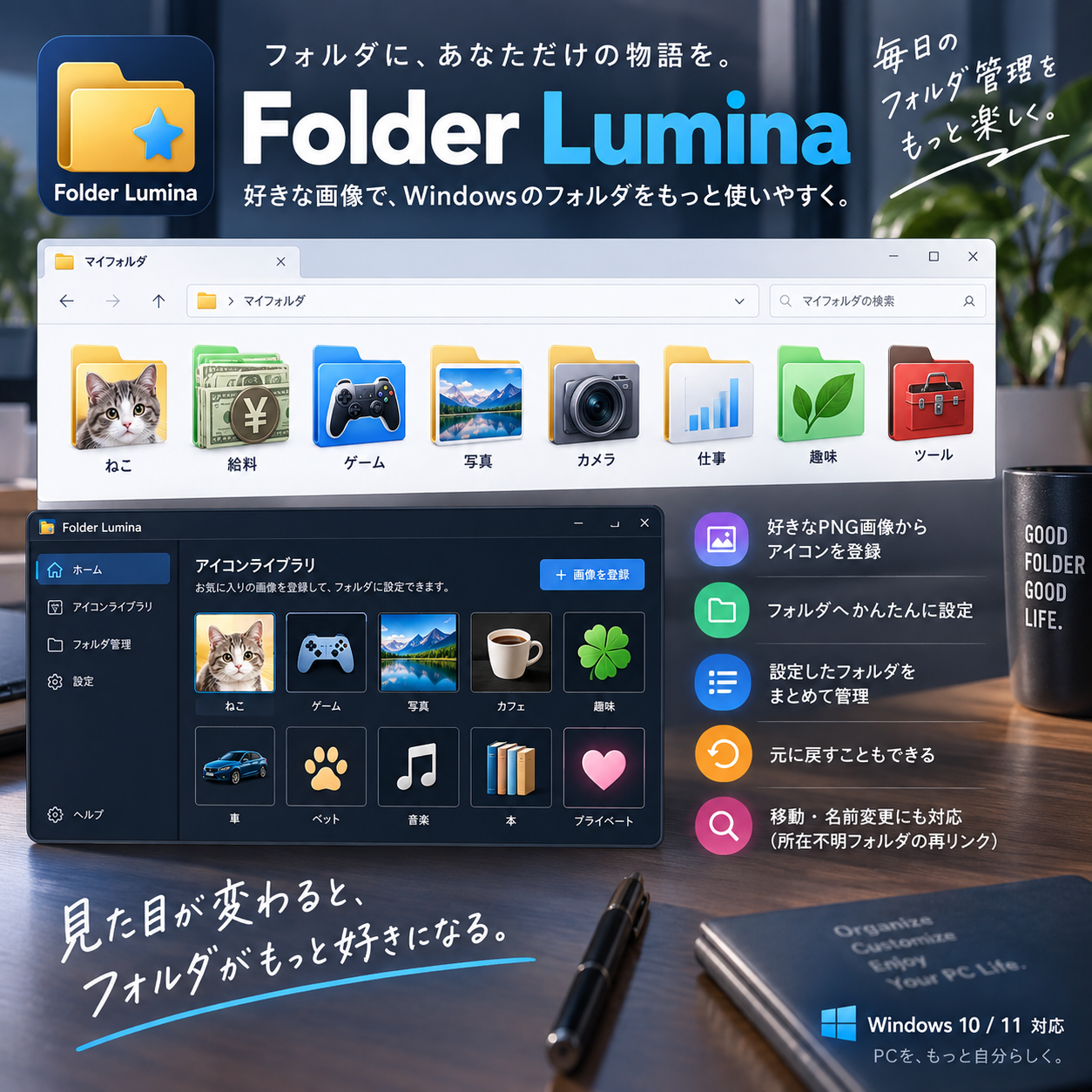
見た目でわかる!探しやすくてキレイなデスクトップへ💻
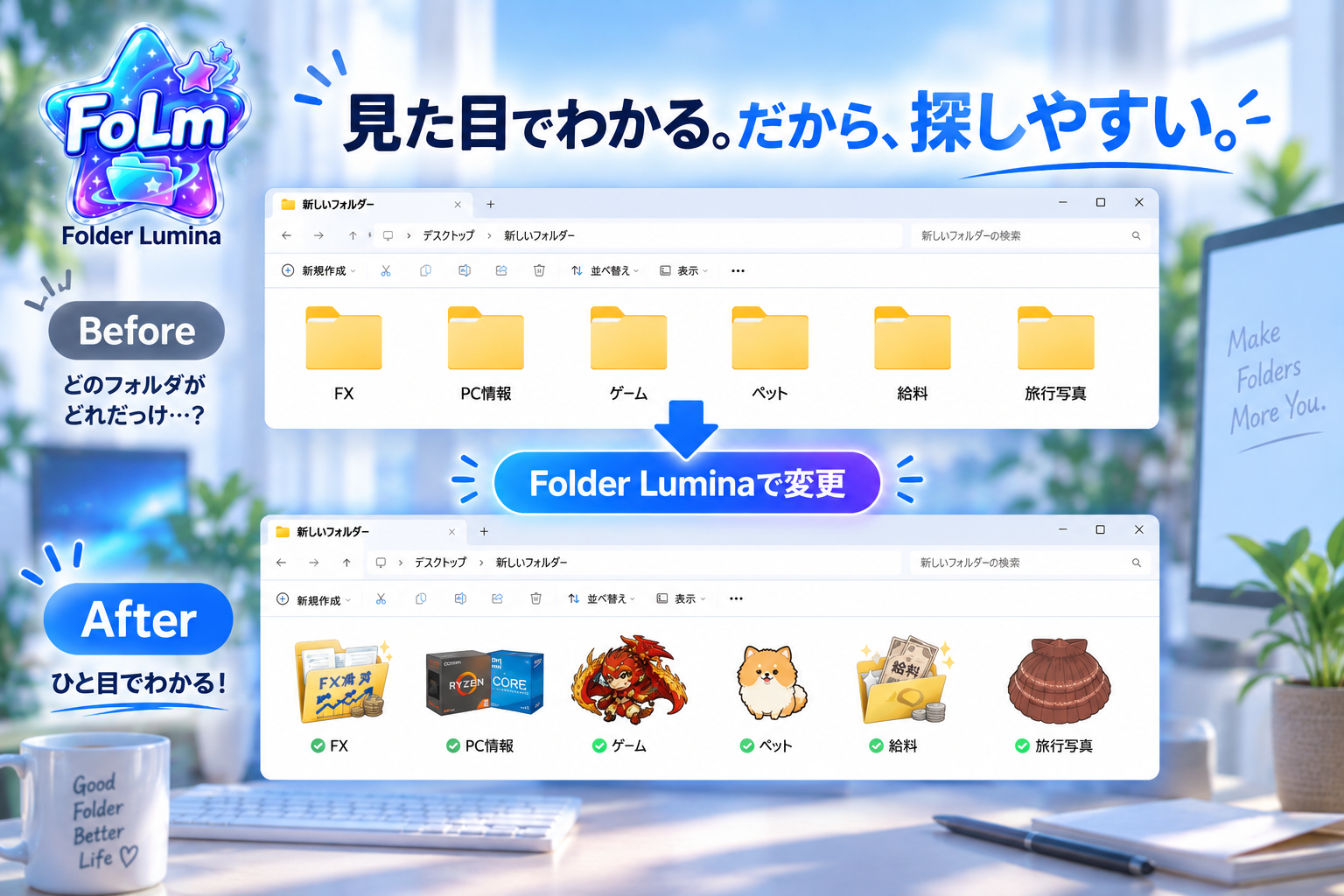
いつもの黄色いフォルダも、Folder Luminaならお気に入りの画像に変更できます。
Before

↓ Folder Luminaで変更 ↓
After
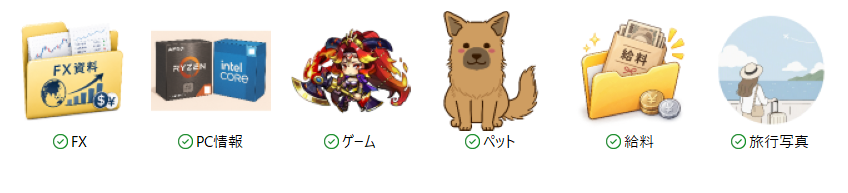
パッと見て、中身がわかる。
AIで作ったイラストやお気に入りの画像を使えば、
デスクトップを自分好みにしながら、フォルダも見つけやすくできます。
基本の使い方は3ステップ
Folder Luminaは、直感的に使えるシンプルな操作。
基本は 「 登録 → 選択 → 設定 」 の3ステップだけ。
STEP 1 好きなPNG画像を登録
AIで作ったイラストや、お気に入りのPNG画像をFolder Luminaに登録します。
STEP 2 使いたいアイコンを選ぶ
登録したアイコンの中から、フォルダに使いたいものを選びます。
STEP 3 変更したいフォルダへ設定
アイコンを変えたいフォルダを選んで設定するだけ。
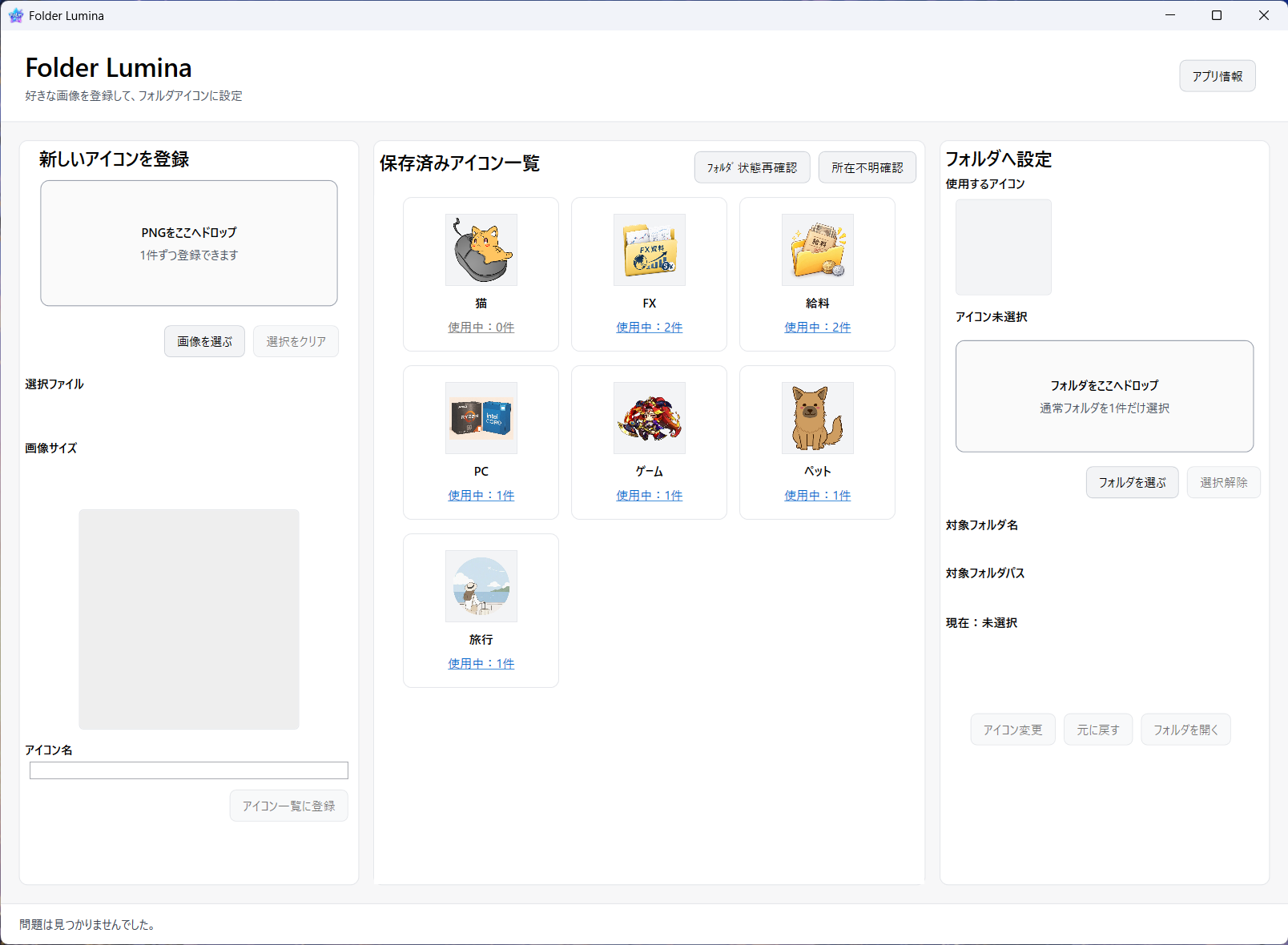
ICOファイルを自分で作ったり、Windowsの細かな設定を変更したりする必要はありません。
Folder Luminaがフォルダアイコンとして使える形に変換し、自動で設定します。
変えたあとも、ちゃんと管理できる!
Folder Luminaは、フォルダアイコンを変更して終わりではありません。
登録したアイコンが、現在いくつのフォルダで使われているか一目でわかります。
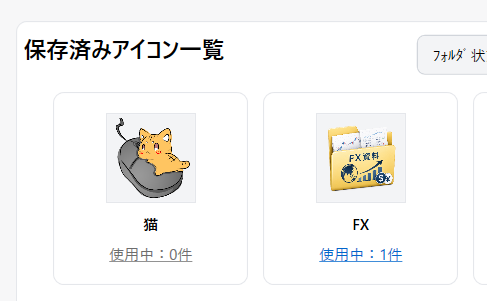
どのフォルダで使っているか確認できる!
登録したアイコンが、現在どのフォルダで使われているかを一覧で確認できます。
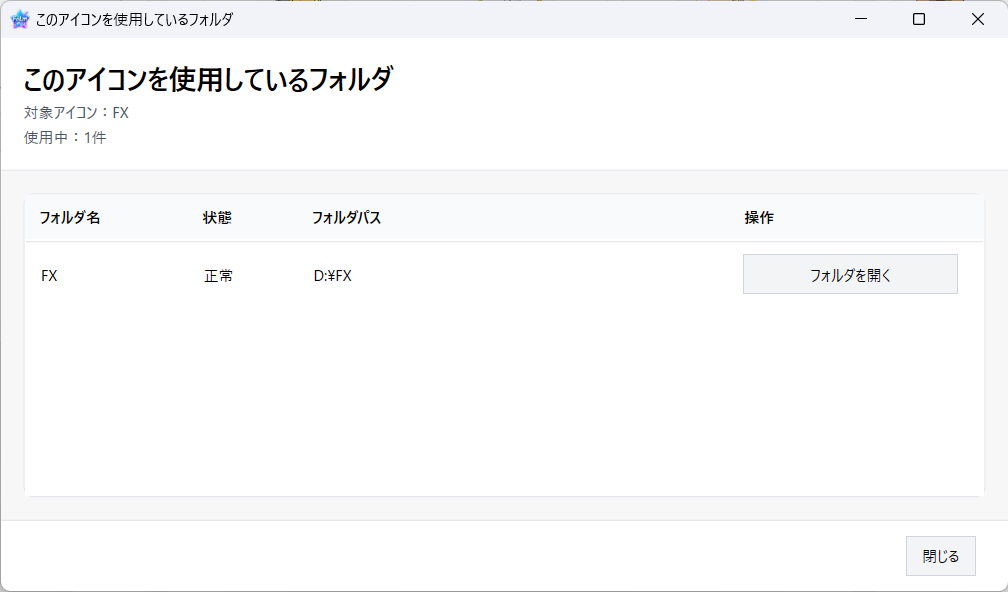
変更前のアイコンに戻せる!
「やっぱり元のアイコンに戻したい」というときは、
Folder Luminaから変更前の状態へ戻せます。
お気に入りのアイコンを増やしても、どこで使っているか分からなくなりにくい。
Folder Luminaなら、変更したあとのフォルダもまとめて管理できます。
お気に入りのイラストを、いつものフォルダに!
ダウンロード内容
- Folder Lumina インストーラー
- インストール説明書(PDF)
動作環境・ご利用上の注意
動作環境
- Windows専用
- 64bit版Windows
- インストールして使用するデスクトップアプリです
ご利用上の注意
- OneDriveなどの同期フォルダは、動作保証対象外です。
※動作しないという意味ではありません。 - ネットワークフォルダやドライブ直下など、一部アイコンを設定できない場所があります。
- Windowsエクスプローラーの表示状態によっては、アイコン変更後も以前の表示が一時的に残る場合があります。
その場合は、別のフォルダを表示してから戻る、フォルダ名を変更するなど、表示し直すことで反映される場合があります。 - アイコン設定時、対象フォルダ内にアイコン表示に必要なファイル(ICOファイルなど)が作成されます。
これらは通常の使用では見えないよう、隠しファイルとして保存されます。
「元に戻す」について
「元に戻す」は、Folder Luminaで管理している直前のアイコン状態へ戻す機能です。
複数回前の状態へ順番に戻る機能ではありません。
所在不明フォルダについて
管理しているフォルダが移動や名前変更などによって見つからなくなった場合、
候補を検索して再リンクできる機能があります。
この機能は、削除されたフォルダやフォルダ内のファイルそのものを復元する機能ではありません。