Windows 11でマウスポインターを変更する方法|好きなカーソルに簡単カスタマイズ
パソコンを使っていると、毎日のように目に入るマウスカーソル。
普段は白い矢印のまま使っている方が多いと思いますが、Windows 11では好きなカーソルに変更できることを知っていましたか?
「もう少しかわいいカーソルにしたい」「ダウンロードしたCURファイルを使ってみたい」「でも、どこから変更するのか分からない」
という方に向けて、この記事ではWindows 11でマウスカーソルを変更する方法を紹介していきます。
設定場所が少し気づきにくい場所にあるので、実際の画面の順番に沿って見ていきましょう。
この記事では、次の内容を紹介します。
- Windows 11でカーソルを変更する方法
- CURとANIの違い
- 元のカーソルへ戻す方法
📚 目次
Windows 11のマウスカーソルは変更できる
マウスカーソルというと普段使っている矢印を思い浮かべますが、Windowsでは場面によっていくつかのカーソルを使い分けています。
たとえば、
- 通常の選択(普段使っている矢印)
- バックグラウンドで作業中
- 待ち状態
- テキスト選択
- リンクの選択
などがあります。
普段使う矢印だけ変更することもできますし、複数のカーソルを同じデザインでそろえることもできます。
でも、まずは普通の矢印だけ変えてみましょう。
CURとANIの違い
Windows用のカーソルを変更するときに使うのが、「CUR」や「ANI」というファイルです。
違いは、簡単に言うとCUR(動かない通常のカーソル)とANI(動きのあるアニメーションカーソル)があります。
ファイル名の最後はそれぞれ 「.cur」 と 「.ani」 です。
どちらも普通のイラスト 「.png」 や 「.jpeg」 じゃないので注意が必要です。
このあと、実際に試せる無料のスライムカーソルも紹介します。
Windows 11でマウスカーソルを変更する方法
ここから、実際にマウスカーソルを変更してみましょう。
使いたいカーソルがZIP形式で配布されている場合は、 先にZIPファイルを展開しておきます。
SC-LuminaのスライムカーソルもZIP形式なので、 ダウンロード後に右クリックして「すべて展開」を選び、 分かりやすい場所へ展開してください。
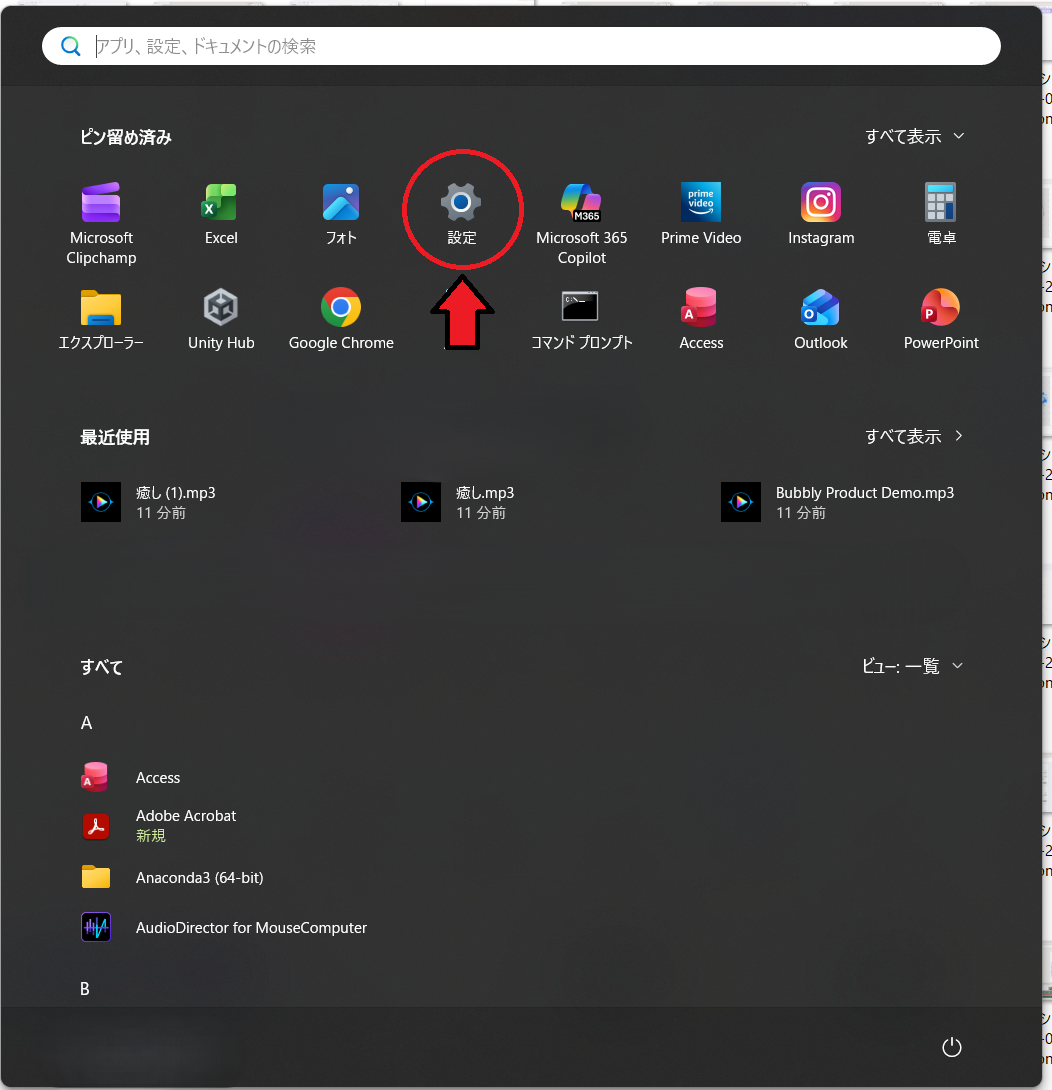
手順1:Windowsの「設定」を開く
スタートメニューを開き、「設定」をクリックします。
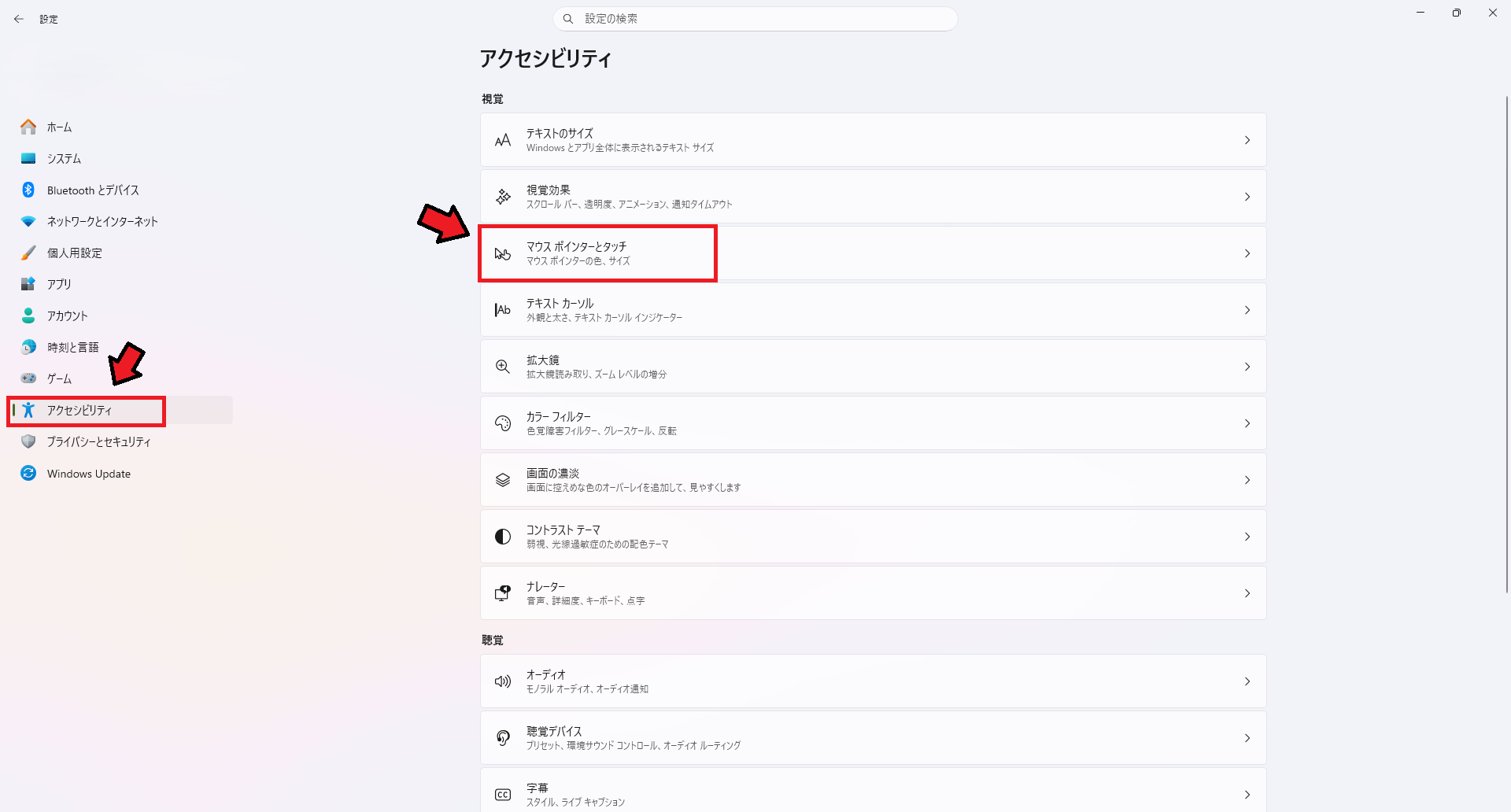
手順2:「アクセシビリティ」を開く
設定画面の左側にある「アクセシビリティ」をクリックします。
手順3:「マウス ポインターとタッチ」を開く
アクセシビリティの中にある 「マウス ポインターとタッチ」をクリックします。
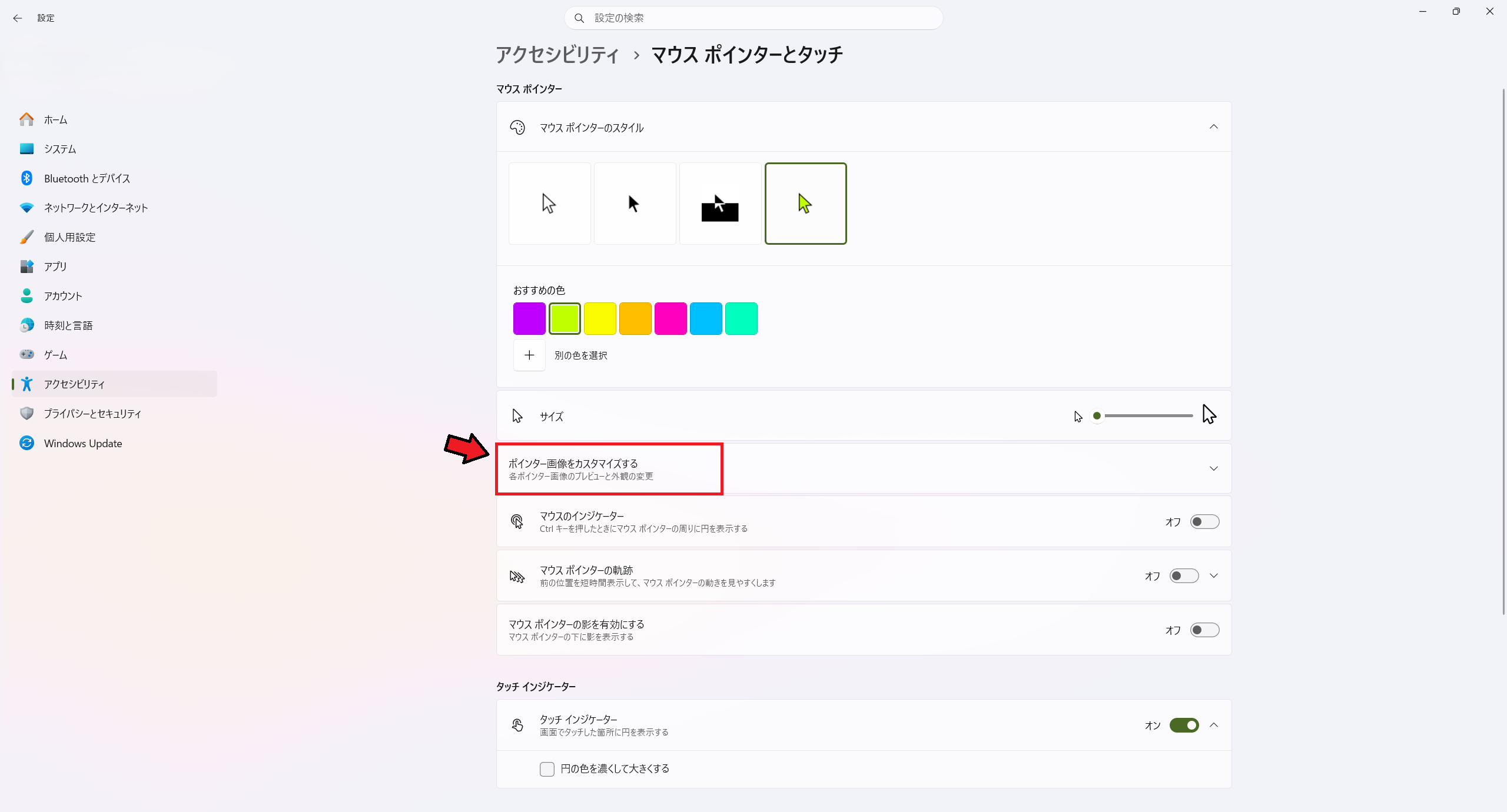
手順4:「ポインター画像をカスタマイズする」を開く
「マウス ポインターとタッチ」の画面を開いたら、 「ポインター画像をカスタマイズする」をクリックして展開します。
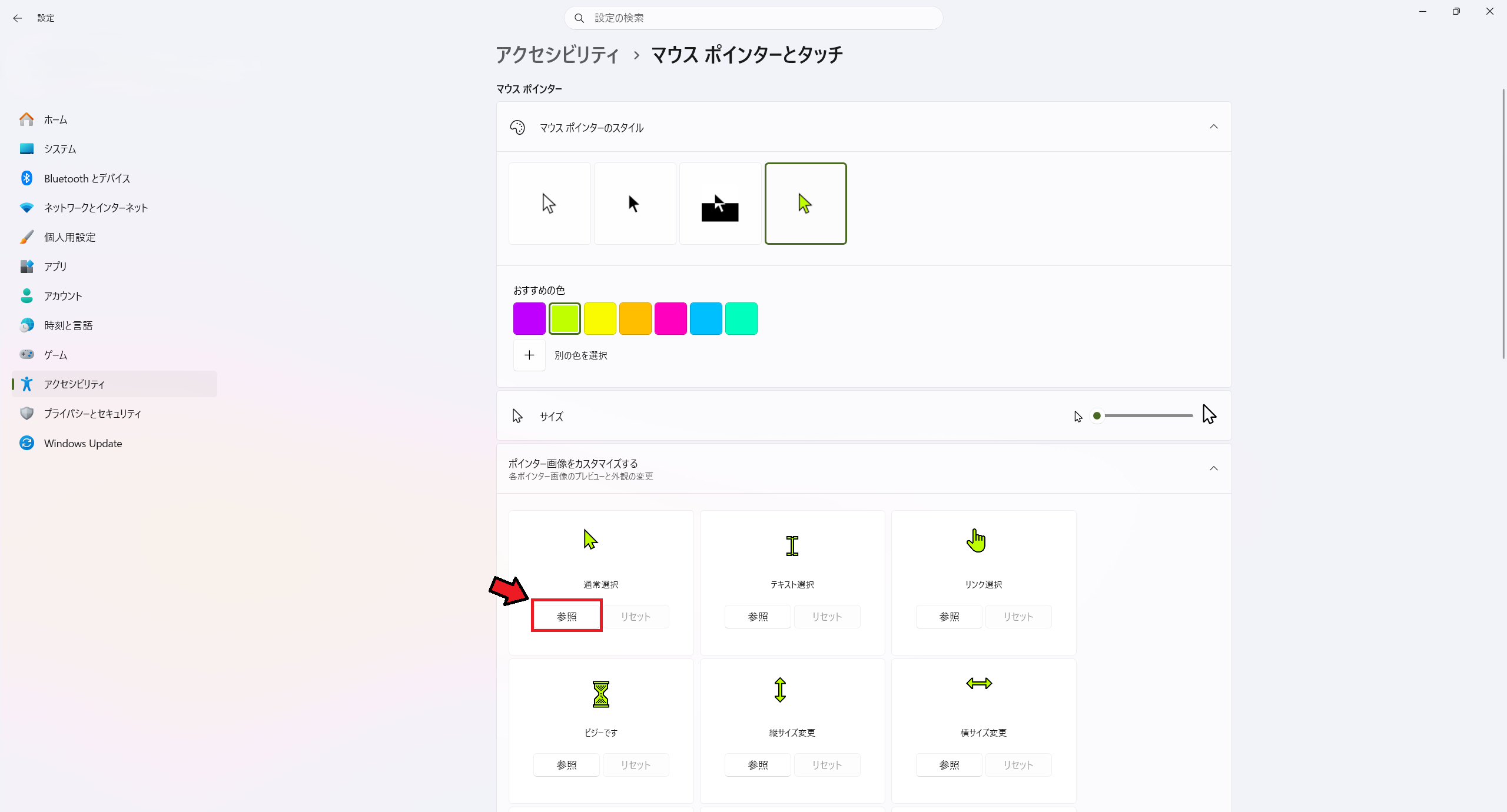
「通常選択」「テキスト選択」「リンク選択」など、 Windowsで使われているカーソルが一覧で表示されます。
手順5:変更したいカーソルの「参照」をクリックする
初めて変更する場合は、 まず「通常選択」のカーソルを変更してみると分かりやすいです。
変更したいカーソルの下にある「参照」をクリックします。
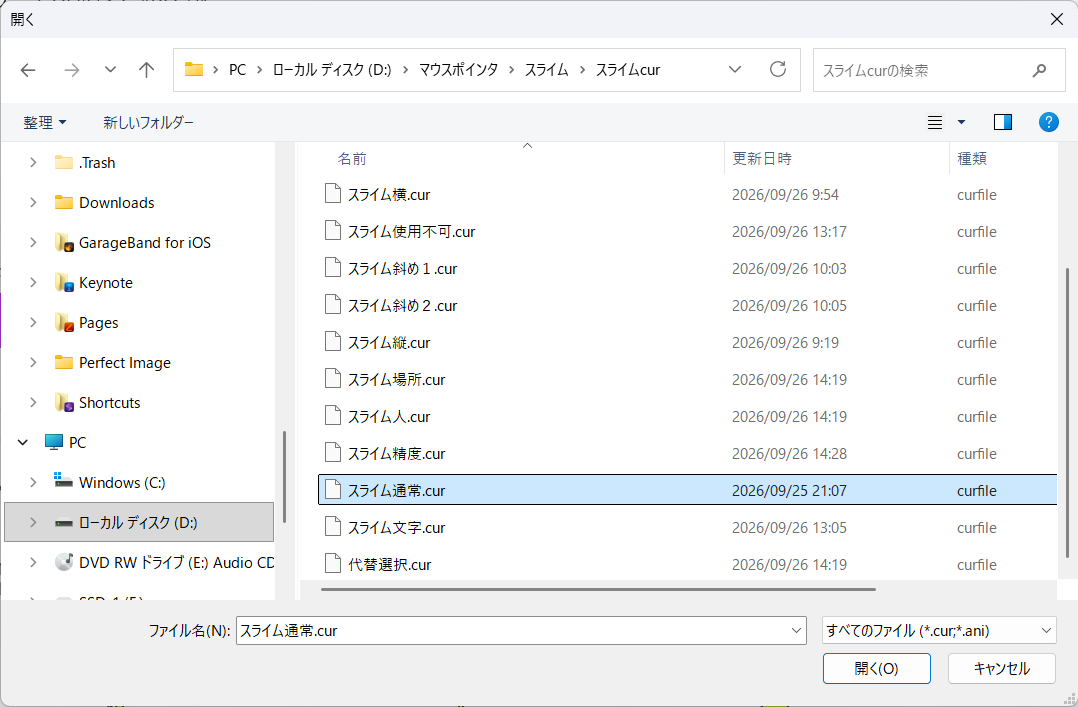
手順6:CURまたはANIファイルを選ぶ
ファイルを選択する画面が開くので、 使いたいCURまたはANIファイルを選びます。
ファイルを選択すると、選んだカーソルがWindowsに反映されます。
手順7:カーソルが変わったことを確認する
マウスを動かして、選んだカーソルに変わっていれば設定完了です。
他のカーソルも変更したい場合は、 同じ画面からそれぞれの「参照」をクリックして設定できます。
うまく変わらない場合
カーソルが変わらない場合は、次の点を確認してみてください。
- 選んだファイルがCURまたはANI形式になっているか
- ZIPファイルを展開してから設定しているか
- 設定に使ったCURまたはANIファイルを移動・削除していないか
※元のカーソルに戻したい場合は、変更した項目の「リセット」をクリックすると標準のカーソルに戻せます。
無料カーソルで実際に試してみる
ここまで読んで、
「変更方法は分かったけど、試せるCURファイルを持っていない」
という方もいると思います。
SC-Luminaでは、この記事の手順を実際に試せるように、 無料のスライムカーソルを用意しています。

ダウンロードしたCURファイルを、 この記事で紹介した「通常選択」の「参照」から設定すれば、 そのまま試すことができます。
まずは1種類だけ変更して、見た目や使い心地を確認してみてください。
17種類すべて変更したい場合
無料お試し版では「通常選択」1種類だけですが、 製品版にはWindowsで使えるスライムカーソルを17種類収録しています。
手動で変更する場合は、 「マウス ポインターとタッチ」の 「ポインター画像をカスタマイズする」から、 それぞれの項目の「参照」をクリックして設定できます。
1種類だけなら簡単ですが、 17種類すべてを1つずつ設定すると少し手間がかかります。
そこで製品版には、 17種類のカーソルをまとめて設定できる簡単インストーラーを付けています。

インストーラーを使えば、 17種類のカーソルを1つずつ選ばなくてもまとめて設定できます。
また、インストール前のカーソル設定を保存するため、 アンインストールすると以前の設定へ戻せるようにしています。
「全部ではなく、このカーソルだけ使いたい」 という場合は、付属のCURやANIファイルを使って 手動で設定することもできます。
まず見た目や使い心地を確認したい方は、 無料お試し版から試してみてください。
よくある質問
Q. CURとANIの違いは?
CURは動かない通常のカーソル、 ANIは動きのあるアニメーションカーソルです。
Windows 11では、どちらも 「マウス ポインターとタッチ」の 「ポインター画像をカスタマイズする」から設定できます。
Q. 元のカーソルに戻せますか?
戻せます。
「マウス ポインターとタッチ」から 「ポインター画像をカスタマイズする」を開き、 元に戻したい項目の「リセット」をクリックすると、 Windows標準のカーソルへ戻せます。
Q. ダウンロードしたカーソルはどこに保存すればいい?
自分で設定する場合は、 分かりやすい場所に専用フォルダを作ってまとめておくと管理しやすいです。
たとえば「ドキュメント」の中に 「マウスカーソル」フォルダを作って保存しておく方法があります。
設定後にファイルを移動したり削除したりすると 正常に表示されなくなる場合があるため、 設定に使ったCURやANIファイルはそのまま保管しておくのがおすすめです。
Q. Windowsを再起動しても使えますか?
通常は、設定したカーソルがそのまま使われます。
再起動後に元へ戻ってしまった場合は、 「マウス ポインターとタッチ」の 「ポインター画像をカスタマイズする」を開いて、 設定内容をもう一度確認してみてください。
Q. Windows 10でも使えますか?
この記事はWindows 11を対象にしています。
Windows 10にもカーソルを変更する機能はありますが、 設定画面や表示がWindows 11とは異なる場合があります。
スライムカーソルの対応環境については、 BOOTHの商品説明もあわせて確認してください。
まとめ
ここまで見てみると、 「マウスカーソルを変えるって意外と簡単かも」 と思ってもらえたんじゃないでしょうか。
Windows 11では、 「設定」→「アクセシビリティ」→「マウス ポインターとタッチ」→ 「ポインター画像をカスタマイズする」 の順に進んで、 あとは変更したい項目の「参照」からCURやANIファイルを選ぶだけなのでとても簡単ですよね。
もし「やっぱり元に戻したいな」と思ったら、同じ画面にある「リセット」をクリックすれば、 Windows標準のカーソルへ戻せますので気軽に変更してみてください。
まずは1種類だけ試してみたい方は、 無料お試し版のスライムカーソルを使ってみてください。 実際に自分のカーソルが変わると、 ちょっとだけパソコンを触るのが楽しくなるかもしれませんよ。
「せっかくなら全部スライムにしたい!」という方には、 17種類(アニメーション2種類を含む)をまとめて収録した製品版も用意していますので、ぜひチェックしてみてください。
SC-Luminaでは、 PCに詳しくない方でも「これならできそう」と思える ツールや情報をこれからも紹介していきます。