
Windows10 / 11でフォルダ・ショートカットのアイコンを変更する方法【画像付き解説】|反映されない時の対処法も紹介
Windows10 / 11でショートカットやフォルダのデスクトップアイコンを変更する方法が分からない…
そんな方向けに、画像付きで分かりやすく解説します。
また、「変更したのに反映されない」「アイコンが元に戻る」といった
トラブルの対処法や、ICOファイルの作り方もあわせて紹介します。
📚 目次
🔰 Windows10 / 11でアイコンを変更する手順(ざっくり解説)
- 変更したいショートカットを右クリック
- 「プロパティ」を選択
- 「ショートカット」タブ → 「アイコンの変更」
- 「参照」から ico ファイルを選択
- 「OK」で完了
※上記が基本の流れです。次のセクションで、画像付きで詳しく解説します。
🖥 Windows10 / 11でアイコンを変更する詳しい手順
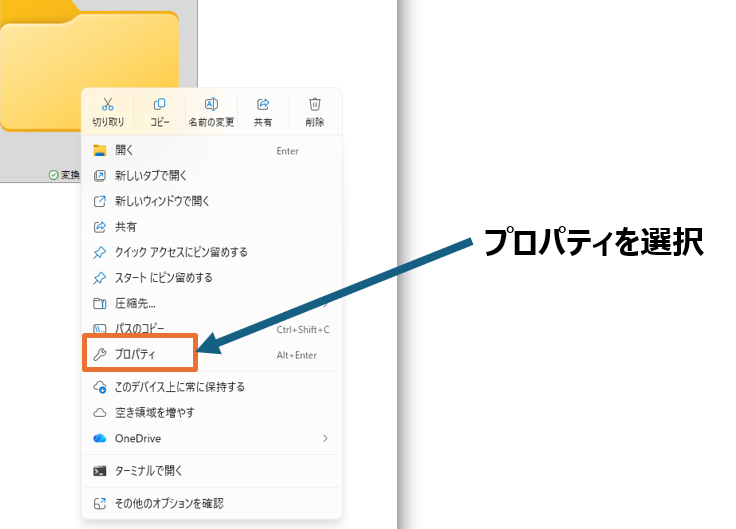
① フォルダを右クリックして「プロパティ」を開く
変更したいフォルダを右クリックし、表示されたメニューから「プロパティ」を選択します。
※Windows11の場合「その他のオプションを表示」をクリックしないとプロパティが表示されない場合があります。
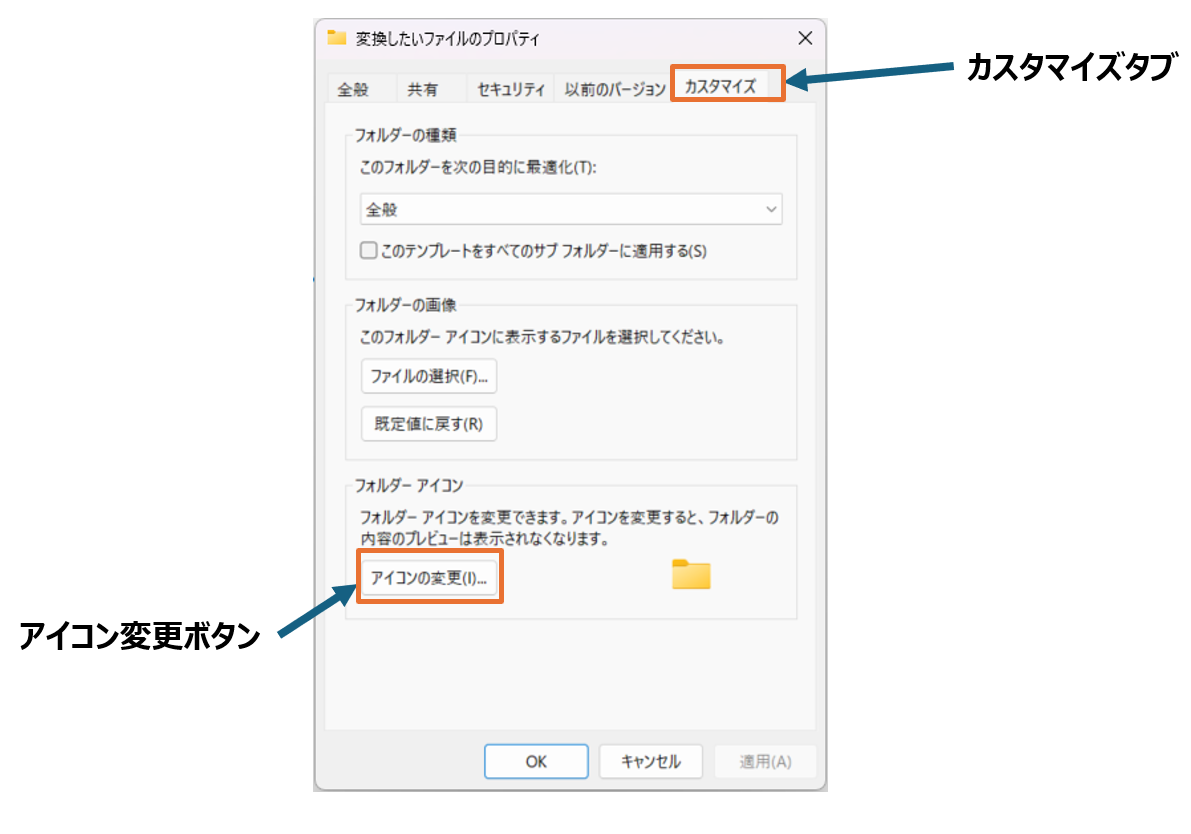
② 「カスタマイズ」タブから「アイコンの変更」を選択
プロパティ画面が開いたら、「カスタマイズ」タブをクリックし、 「アイコンの変更」を選択します。
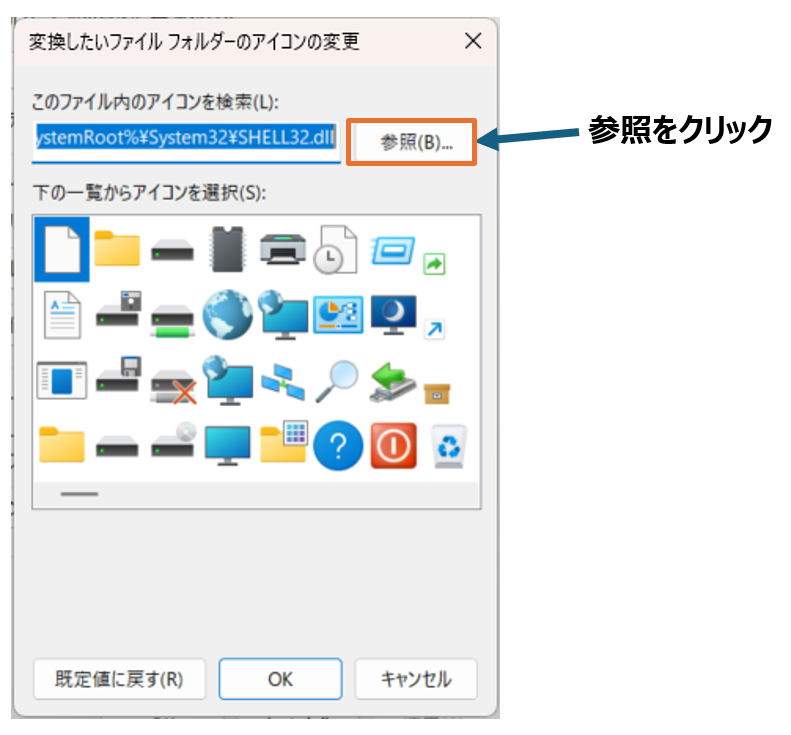
③ 「参照」からICOファイルを選択
「参照」をクリックし、保存しているICOファイルを選択します。
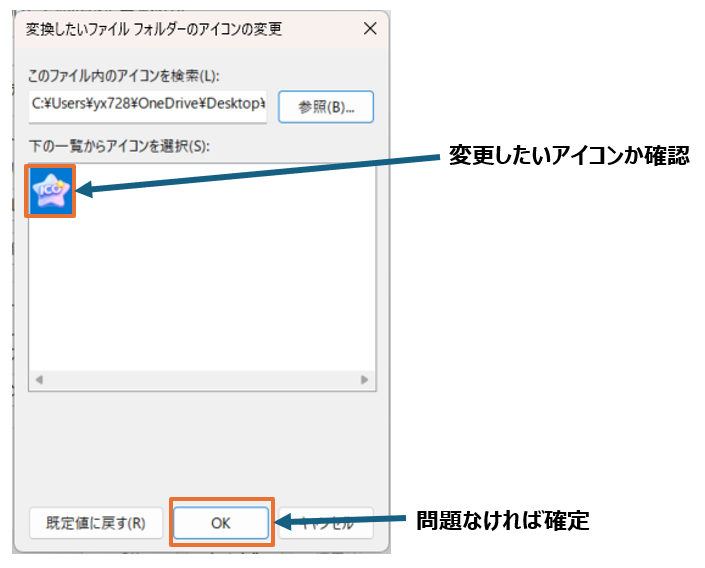
④ アイコンを選び「OK」をクリック
変更したいアイコンが選択されていることを確認し、「OK」をクリックします。
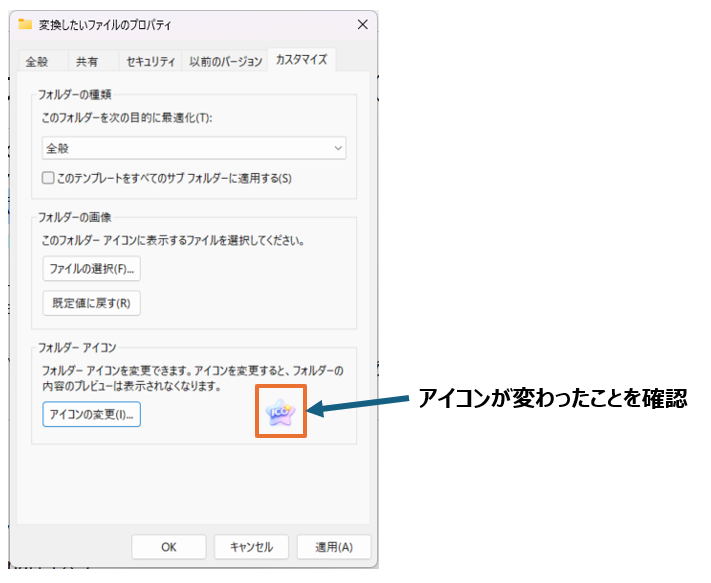
⑤ 変更が反映されたことを確認
プロパティ画面に戻ったら、アイコンが変更されていることを確認し、 もう一度「OK」をクリックして完了です。
⚠ Windows10 / 11でアイコンが反映されない時の対処法
① ICOファイルの形式を確認する
PNGファイルのままでは変更できません。 拡張子が「.ico」になっているか確認してください。
② 変更したフォルダやショートカットを別のフォルダへ移動させる
フォルダを移動することで、アイコンが正しく表示されることがあります。
③ PCを再起動してみる
PCを再起動することで、アイコンが正しく表示されることがあります。
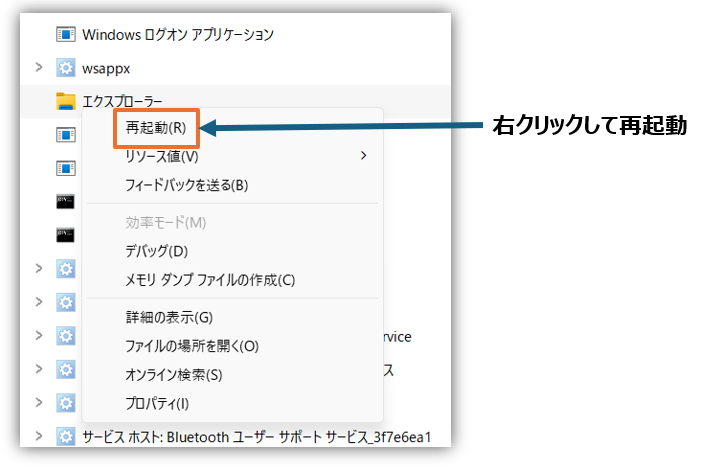
④ エクスプローラーを再起動する
タスクマネージャーから「エクスプローラー」を再起動すると、 アイコンが正しく表示されることがあります。
⑤ 上級者向け:アイコンキャッシュを削除する方法
通常は再起動で改善しますが、 それでも反映されない場合は、アイコンキャッシュの削除を試してみるのも一つの手段です。
※この操作は自己責任で行ってください。
※削除前に必ずファイルのバックアップを取ってください。
▼ 手順
- エクスプローラーを開く
- アドレスバーに「%localappdata%」と入力
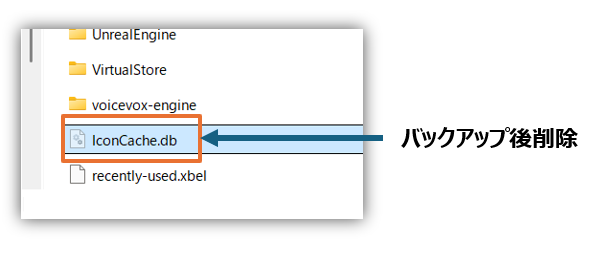
- 「IconCache.db」などのアイコンキャッシュファイルを削除
- PCを再起動
ICOファイルの作り方(PNGから変換する方法)
アイコンを変更するには、「.ico」形式のファイルが必要です。 PNGやJPEGのままでは使用できないため、ICO形式に変換する必要があります。
一番簡単なのは、PNG画像をICOに変換できるツールを使う方法です。 画像を選ぶだけで、すぐにICOファイルを作成できます。
より細かいサイズ指定や複数サイズ同時生成ができる機能拡張版もあります。
16pxなどの小サイズにも対応しており、ファビコン用途や細かいUI用アイコン作成にも便利です。
→ 機能追加された有料版はこちら【 Luminaあいこん 】
※Windowsでアイコンを変更する場合は、256×256サイズを含むICOファイルがおすすめです。
❓ よくある質問(FAQ)
Q. Windows10でも同じ方法で変更できますか?
はい、基本的な手順はWindows11と同じです。 表示デザインが少し異なる場合がありますが、操作の流れは共通しています。
Q. プロパティが見つかりません。どこにありますか?
Windows11の場合、「その他のオプションを表示」または「その他のオプションを確認」の中に隠れている場合があります。 メニューの一番下にある該当項目をクリックしてみてください。
Q. PNGファイルのままではアイコンを変更できませんか?
できません。WindowsではICO形式のみ対応しています。 PNG画像をICO形式に変換してから設定してください。
Q. アイコンが変更できない・元に戻るのはなぜですか?
アイコンキャッシュが原因の場合があります。 上記で紹介した「キャッシュ削除」や「エクスプローラーの再起動」を試してみてください。
Q. ショートカットのアイコンも同じ方法で変更できますか?
ショートカットの場合は「プロパティ」→「ショートカット」タブから変更できます。 フォルダとは操作場所が少し異なりますが、基本は同じ方法で変更できます。
📝 まとめ
Windows10 / 11でアイコンを変更する方法は、 「プロパティ」からICOファイルを選択するだけの簡単な操作です。
ただし、反映されない場合はアイコンキャッシュが原因のことがあります。 キャッシュ削除やエクスプローラーの再起動を試してみてください。
ICOファイルがない場合は、PNG画像をICO形式に変換する必要があります。
→ 無料でICOファイルを作るツールはこちら
→
機能が追加された有料版はこちら【 Luminaあいこん 】
自分だけのオリジナルアイコンで、パソコンをもっと使いやすく、 もっと楽しくカスタマイズしてみてくださいね。